วันอาทิตย์ที่ 19 ธันวาคม พ.ศ. 2553

อาการเสีย

อาการเสียของเมนบอร์ด


การตรวจซ่อมเบื้องต้น ท่านต้องตรวจเช็คอุปกรณ์ต่างๆ ภายในเคสทั้งหมดก่อน ทุกอย่างต้องสมบูรณ์ เช่น Power Supply,Ram,Cpu เป็นต้น และควรจะใช้ Debug Card ในการตรวจเช็ค ไม่งั้นท่านต้องมีคอมพ์ และอุปกรณ์ที่ใช้งานได้ไว้สำรอง สำหรับไว้ตรวจเช็คอุปกรณ์ ต่างๆ ว่าสมบูรณ์หรือไม่ ถ้าทุกอย่างสมบูรณ์ให้ดูอาการเสียที่เมนบอร์ด ต่อไปนี้ และ
อาการเหล่านี้เป็นตัวอย่างอาการเสียที่เมนบอร์ดครับ


ไฟไม่เข้า No Power


เปิดไม่ติด No Power ON


ไม่ขึ้นภาพ No display


พัดลม ไม่หมุน CPU Fan fail ไ


ม่บูตจาก A:,C: Cant boot A:,C:


ไบออส เสีย Bios fail


ไบออส ไม่จำค่า Bios error


เมาส์ คีบอร์ด เสีย PS/2 port fail


พอร์ท พรินเตอร์ เสีย LPT fail


มองไม่เห็น Ram Ram fail USB


ใช้ไม่ได้ USB fail AGP


ใช้ไม่ได้ AGP Fail


อุปกรณ์ไหม้ Component Burn out


ลายวงจรชำรุด ขาด PCB damage JACK DC


หัก หลวม โยก เปิดไม่ได้ ทริกไม่ติด


พอร์ทต่างๆ โยก หัก หลุด เปิดติด แต่ไม่ขึ้นภาพ ไบออส เสีย ติด Password


ไบออส ไม่จำค่า เมาส์ คีบอร์ด ทัชแพด เสีย พอร์ท พรินเตอร์ เสีย ไม่ Detect Ram จอ LCD แตก เสีย Sound เสีย และอื่นๆ


อาการเสียของแรม
และการซ่อม


ปัญหาของแรมที่พบบ่อย ๆ และการแก้ไข=>
มีเสียงร้องหลังจากเปิดเครื่องและไม่มีภาพ มีสาเหตุดังนี้

1. เสียบ RAM ไม่แน่น วิธีแก้ไข : ให้ลองเปิดฝาเครื่องแล้วขยับ RAM ให้แน่น
2. เกิดจากหน้าสัมผัสของ RAM ไม่สะอาด วิธีแก้ไข : เปิดฝาเครื่องออกมาแล้วให้ลองขยับ RAM ให้แน่น ถ้ายังไม่หายให้ลองถอด RAM ออกมาทำความสะอาดหน้าสัมผัส โดยใช้ยางลบดินสอหรือน้ำยา
3. เกิดจากการเสียบ RAM ผิดแถว วิธีแก้ไข : เมนบอร์ดบางรุ่นต้องเสียบ RAM ไล่จากแถวที่ 1 ขึ้นไป ให้ลองนำ RAM มาเสียบที่ Slot ที่ 1 และไล่ลงไปในกรณีที่มี RAM หลายแถว
4. RAM ที่ใส่ไปไม่ตรงกับชนิดที่เมนบอร์ดรับได้ วิธีแก้ไข : ตรวจสอบกับคู่มือเมนบอร์ดว่าเป็นชนิดที่ถูกต้องและขนาดที่ไม่เกินที่เมนบอร์ดกำหนดในแต่ละแถว ถ้าไม่ถูกให้นำ RAM ชนิดที่ถูกต้องมาใส่
5. เกิดจากความผิดผลาดของกระบวนการเช็คตอนเปิดเครื่อง ( POST) ของไบออส วิธีแก้ไข:ในบางครั้งจะจดจำการติดตั้งฮาร์ดแวร์ในตำแหน่งต่างไว้และทำการตรวจเช็คทุกครั้งที่เปิดเครื่องดังนั้นเมื่อมีการเปลี่ยนแปลง หรือสลับตำแหน่งของสล็อตที่เสียบอุปกรณ์ต่างๆ เครื่องอาจจะเช็คว่าเกิดความผิดผลาดได้ โดยที่จริง ๆ แล้วไม่ได้มีอุปกรณ์ใด ๆเสียเลยแต่เพราะเครื่องได้จดจำข้อมูลตำแหน่งของสล็อต ที่เสียบ ฮาร์ดแวร์ต่าง ๆ ไว้ แต่ยังไม่ได้ทำการอัพเดทหรือ รีเฟรช (Refresh ) ทำให้เมื่อเปิดเครื่องแล้วถึงขั้นตอนการตรวจสอบ เครื่องจะฟ้องว่าฮาร์ดแวร์ ผิดผลาด วิธีแก้คือ ให้ลองสบับแถวของ RAM แล้วลองเปิดเครื่องใหม่ เพื่อให้เครื่องจดจำตำแหน่ง หรือ Reset ไบออส โดยการถอด ถ่านของไบออสบนเมนบอร์ดออกสักครู่หนึง แล้วกลับเข้าไปใหม่ จากนั้นลองเปิดเครื่องใหม่อีกครั้ง

วันอาทิตย์ที่ 7 พฤศจิกายน พ.ศ. 2553

EDO RAM

EDO RAM

หรือเรียกอีกชื่อหนึ่งก็คือ Hyper-Page Mode DRAM ซึ่งพัฒนาขึ้นอีกระดับหนึ่ง โดยการที่มันจะอ้างอิง ตำแหน่งที่อ่านข้อมูล จากครั้งก่อนไว้ด้วย ปกติแล้วการดึงข้อมูลจาก RAM ณ ตำแหน่งใด ๆ มักจะดึงข้อมูล ณ ตำแหน่งที่อยู่ใกล้ ๆ จากการดึงก่อนหน้านี้ เพราะฉะนั้น ถ้ามีการ อ้างอิง ณ ตำแหน่งเก่าไว้ก่อน ก็จะทำให้ เสียเวลาในการเข้าถึงตำแหน่งน้อยลง และอีกทั้งมันยังลดช่วงเวลาของ CAS latency ลงด้วย และด้วยความสามารถนี้ ทำให้การเข้าถึงข้อมูลดีขึ้นกว่าเดิมกว่า 40% เลยทีเดียว และมีความสามารถโดยรวมสูงกว่า FPM กว่า 15%

EDO

จะทำงานได้ดีที่ 66 MHz ด้วย timming 5-2-2-2
ซึ่งมีความเร็วกว่าเดิมถึง 22% แรมชนิดนี้เป็นที่นิยมมากในซีพียูรุ่น Pentium,Pentium MMX และ Pentium Pro และก็ยังทำงานได้ดีเช่นกันแม้จะใช้งานที่ 83 MHz ด้วย Timming นี้และหากว่า chip EDO นี้ มีความเร็วที่สูงมากพอ (มากว่า 50ns) มันจะ สามารถใช้งานได้ ณ 100 MHz ที่ Tomming 6-3-3-3 ได้อย่างสบาย อัตราการส่งถ่ายข้อมูลสูงสุด ของ DRAM ชนิดนี้อยู่ที่ 264 MB ต่อวินาที EDO RAM ในปัจจุบันนี้ไม่เป็นที่นิยมใช้แล้ว


EDO Ram นำข้อมูลขึ้นมาเก็บไว้ใน Buffer ด้วย เพื่อว่า ถ้าการขอข้อมูลครั้งต่อไป เป็นข้อมูลในไบต์ถัดไป จะให้เราได้ทันที EDO RAM จึงเร็วกว่า Fast Page DRAM ประมาณ 10 % ทั้งที่มี Access Time เท่ากัน เพราะโอกาสที่เราจะเอาข้อมูลติด ๆกัน มีค่อนข้างสูง
EDO มีทั้งแบบ SIMM 32 บิตมี 72 ขา และ DIMM 64 บิตมี 144 ขา

ต่อมา Micron ได้พัฒนา EDORAM แบบเดิมให้เป็น BEDO(Burst EDO) ที่ทำงานเร็วขึ้นไปอีก เป็น 5-1-1-1 แต่ไม่ได้รับความนิยมเนื่องจากถูกแรมชนิดใหม่บดบังรัศมีไป ซึ่งก็คือ SDRAM นั่นเอง


วันพุธที่ 3 พฤศจิกายน พ.ศ. 2553


Tablet PC


Tablet PC
คือ เครื่องคอมพิวเตอร์ ที่สามารถใช้ปากกาเขียนลงไปบนหน้าจอ ได้เลยนั่นเอง โดยจะต้องมีซอฟต์แวร์ที่ พัฒนาขึ้นมาเป็นพิเศษเพื่อใช้ในเครื่อง
ความพยายามครั้งก่อนๆ ของการ พัฒนาเครื่องแบบ Tablet ต้องพบกับ ความล้มเหลวครั้งแล้วครั้งเล่า เพราะตัว เครื่องใหญ่เทอะทะเกินกว่าจะพกพาสะดวก ความสามารถจำกัด และรับรู้ลายมือของ คนเขียนได้ไม่ดี แม้เครื่อง Tablet PC ที่ได้ Microsoft มาพัฒนาซอฟต์แวร์ให้เที่ยวนี้ จะปรับปรุงความสามารถในการรับรู้ลายมือ ของเจ้าของ และแปรสิ่งที่เจ้าของจดไว้บน หน้าจอด้วยลายมือให้กลายเป็น text สำหรับเก็บในเครื่องได้ดีขึ้น


iPad คือ Tablet PC ?
เรามาเริ่มกันที่ iPad คือ Tablet PC ถ้าเป็นคอมพิวเตอร์โน้ตบุ๊ค ทุกคนคงรู้จักกันดี ตอนนี้เราใช้ คอมพิวเตอร์โน้ตบุ๊คเป็นหลักในการทำงานมากกว่าคอมพิวเตอร์ตั้งโต๊ะเสียอีก ทีนี้ถ้าเราเอาโน้ตบุ๊คมาหักครึ่ง เอาเฉพาะส่วนหน้าจอมาใช้งาน เอาคีย์บอร์ดทิ้งไป แล้วเปลี่ยนการพิมพ์บนคีย์บอร์ด มาพิมพ์บนหน้าจอ โยนเมาส์ทิ้งไป เปลี่ยนมาใช้นิ้วจิ้มบนหน้าจอแทน อะไรจะเกิดขึ้น
เราก็จะได้ คอมพิวเตอร์แบบหน้าจอสัมผัสแบบพกพา ที่เราเรียกกันว่า Tablet PC ไงคะ
โดยพื้นฐานแล้ว Tablet PC ไม่มีอะไรแตกต่างจากคอมพิวเตอร์โน้ตบุ๊ค เพียงแต่ไม่มีคีย์บอร์ด ไม่มีเมาส์ เท่านั้นเอง เรายังใช้งานโปรแกรมใน Windows XP , Windows Vista ไม่ว่าจะเป็น โปรแกรมเวิร์ด เอ็กเซลล์ การใช้งานอินเตอร์เน็ต สามารถใช้งานได้เหมือนเดิมค่ะ iPad เองก็จัดอยู่ในประเภท Tablet PC เช่นเดียวกัน การใช้งาน iPad จะไม่มีคีย์บอร์ด ไม่มีเมาส์ ทุกอย่างทำบนหน้าจอทั้งสิ้น มีรูปร่างสวยงาม น้ำหนักเบาพกพาได้ง่าย(680 กรัม)
ทำไมต้องเป็น Tablet PC
ขนาดเล็ก พกพาสะดวก น้ำหนักเบา
แบตเตอรี่ทำงานได้ยาวนานกว่า
บางรุ่นสามารถหมุนหน้าจอได้ บางรุ่นสามารถแยกแป้นพิมพ์ออกจากกันได้
สามารถใช้ปากกาดิจิตอลสั่งงานได้
สามารถเขียนด้วยลายมือด้วยปากกาดิจิตอลและแปลงเป็นตัวอักษรได้อัตโนมัติ
Microsoft Office ก็มีรุ่นที่รองรับกับ Tablet PC โดยเฉพาะเช่นกัน
มีโปรแกรมเสริมอื่นๆ อีก ที่รองรับการใช้งาน Tablet PC
สะดวกและเหมาะสำหรับการนำเสนอ เพราะขนาดบางเบา แถมหมุนหน้าจอได้ระหว่างการนำเสนองาน
http://www.sapaan.net/forum/computer-community/tablet-eaxi-tablet-pc-xiidaa/
http://www.it-guides.com/index.php/buying-guide/595-how-to-buy-tablet-pc

วันอาทิตย์ที่ 31 ตุลาคม พ.ศ. 2553

องค์ประกอบของเครื่องคอมพิวเตอร์

องค์ประกอบของคอมพิวเตอร์
โดยหลักการแล้ว ส่วนประกอบของคอมพิวเตอร์ ประกอบไปด้วยอุปกรณ์ที่ทำงานตามหน้าที่ 4 ส่วนด้วยกัน คือ 1.) ส่วนรับข้อมูล (Input Unit)
2.) ส่วนประมวลผลข้อมูล (Central Processing Unit)

3.) ส่วนแสดงผล (Output Unit)


4.) หน่วยความจำ (Memory Unit)


1.) ส่วนรับข้อมูล (Input Unit)
ส่วนรับข้อมูล (Input Unit) เป็น ส่วนประกอบของคอมพิวเตอร์ ที่ทำหน้าที่รับข้อมูลจากคน และส่งต่อข้อมูลไปยัง หน่วยประมวลผล(Process Unit) เพื่อทำการประมวลผลต่อไป รูปแบบการส่งข้อมูลจากอุปกรณ์รับข้อมูลจะอยู่ในรูปของการส่งสัญญาณเป็นรหัสดิจิตอล (หรือเป็นเลข 0 กับ 1) นั่นเอง อุปกรณ์ส่วนรับข้อมูล ได้แก่


- คีย์บอร์ด (keyboard)


- เมาส์ (mouse)


- สแกนเนอร์ (scanner)


- อุปกรณ์สแกนลายนิ้วมือ (finger scan)


- ไมโครโฟน(microphone)


- กล้องเว็บแคม (webcam)


2.) ส่วนประมวลผลข้อมูล (Central Processing Unit)
ส่วนประมวลผลข้อมูล (Central Processing Unit) เป็นส่วนที่ทำหน้าที่ในการประมวลผลข้อมูลที่รับมาจาก ส่วนรับข้อมูล(Input Unit) เพื่อให้ได้ผลลัพธ์ตามที่ต้องการ อีกทั้งยังทำหน้าที่ในการควบคุมการทำงานต่างๆ ภายในเครื่องคอมพิวเตอร์


3.) หน่วยแสดงผล (Output Unit)
หน่วยแสดงผล (Output Unit) เป็นหน่วยที่แสดงผลลัพธ์ที่มาจากการประมวลผลข้อมูล ของส่วนประมวลผลข้อมูล โดยปกติรูปแบบของการแสดงผล มีอยู่ 2 แบบ ด้วยกันคือ แบบที่สามารถเก็บไว้ดูภายหลังได้ และแบบที่ไม่มีสำเนาเก็บไว้ - แบบที่สามารถเก็บไว้ดูภายหลังได้ เช่น เครื่องพิมพ์ (Printer) และ เครื่องวาด (Plotter)


เครื่องพิมพ์ (Printer)


เครื่องวาด (Plotter) - แบบที่ไม่มีสำเนาเก็บไว้ เช่น จอภาพ(Monitor) , เครื่องฉายภาพ(LCD Projector) และ ลำโพง (Speaker)


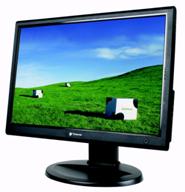
จอภาพ (monitor)


เครื่องฉายภาพ (LCD Projector)


4.) หน่วยความจำ (Memory Unit)
หน่วยความจำ (Memory Unit) อุปกรณ์เก็บสถานะข้อมูลและชุดคำสั่ง เพื่อการประมวลผลของคอมพิวเตอร์ แบ่งได้เป็น 2 ประเภทใหญ่ ๆ คือ หน่วยความจำชั่วคราวและหน่วยความจำถาวร - หน่วยความจำชั่วคราว คือ แรม (RAM: Random Access Memory)เป็นหน่วยความจำที่ใช้ขณะคอมพิวเตอร์ทำงาน ข้อมูลและชุดคำสั่งจะหายไปทุกครั้งที่เราปิดเครื่อง


RAM


- หน่วยความจำถาวรหรือ หน่วยความจำหลัก ได้แก่ ฮาร์ดดิสก์ Hard Disk ที่ใช้ในการเก็บข้อมูล และ รอม (ROM: Read Only Memory) ที่ใช้ในการเก็บค่าไบออส หน่วยความจำถาวรจะใช้ในการเก็บข้อมูลของเครื่องคอมพิวเตอร์และจะไม่สูญหายเมื่อปิดเครื่อง


Harddisk


วันพุธที่ 27 ตุลาคม พ.ศ. 2553

Lock Folder XP 3.6 : โปรแกรมล็อคโฟลเดอร์สุดเจ๋ง ล็อคได้ทั้งไดรฟ์เลยเอาโปรแกรมล็อคโฟลเดอร์มาให้ลองใช้กันครับ สามารถเลือกออพชั่นการล้อคได้แบบหลากหลาย ทั้งแบบไฟล์ แบบโฟลเดอร์ และแบบทั้งไดรฟ์สำหรับวิธีการลง และวิธีการใช้งาน มีคู่มือให้เรียบร้อยแล้วครับ สำหรับข้อแตกต่าง ผมจะบอกว่า โปรแกรมอื่นๆนั้นจะทำการสร้างพื้นที่(โฟลเดอร์)ขึ้น แล้วให้เราเอาไฟล์มาเก็บในนั้น ถึงจะซ่อนได้ สรุปคือ ซ่อนแค่โฟลเดอร์นั้นๆ โฟลเดอร์เดียว(โฟลเดอร์ของโปรแกรม) ซึ่งปัญหาคือ ถ้าเราต้องการซ่อนไฟล์ใหญ่มาก เราต้องเสียเวลาก็อปปี้ไปๆมาๆแต่สำหรับโปรแกรมตัวนี้ เราไม่จำเป็นต้องย้ายไฟล์มาไว้ในโฟลเดอร์ที่โปรแกรมสร้างขึ้น แต่ตัวโปรแกรม จะไปล็อคไฟล์หรือโฟลเดอร์นั้นๆแทน เช่น ผมล็อค โฟลเดอร์ในไดรฟ์ซี และอีกโฟลเดอร์ในไดรฟ์ดี ได้พร้อมกันเลย โดยที่เราไม่ต้องก็อปปี้มาวางในโฟลเดอร์ใด เพียงแค่เราเลือกโฟลเดอร์ที่จะล็อค และกดล็อค แค่นั้น และเมื่อเราเลิกล็อค โฟลเดอร์นั้นก็จะกลับไปอยู่ที่เดิมของมันdownload Lock Folder XP 3.6 คลิกที่นี่เพื่อดาวน์โหลดมาพร้อมแครกเรียบร้อยแล้วครับ อินเตอร์เฟซใช้งานง่าย และ สวย รวมทั้งขนาดโปรแกรมเล็กๆ ลองโหลดไปใช้กันครับ
เมื่อเราคลิกไอคอนโปรแกรม จะปรากฎหน้าต่างให้เรากรอกพาสเวิร์ด จากนั้นคลิกที่ปุ่ม โพรเท็ค แล้วเลือกชนิดของการป้องกัน เช่นป้องกันทั้ง ไดรฟ ป้องกัน แค่โฟลเดอร์ หรือป้องกันเป็นไฟล์ในกรณีนี้ผมเลือกป้องกันเป็นโฟลเดอร์ เมื่อเลือกแล้วหน้าต่างโปรแกรมจะให้เราเลือกว่า จะป้องกันโฟลเดอร์ไหน ผมเลือก my pictureจากนั้นรายชื่อของโฟลเดอรืก็จะปรากฎในหน้าต่างของโปรแกรม เพียงเท่านี้ก็เรียบร้อย ให้สังเกต ไอคอนรูปกุญแจ หากเราไปคลิกไฟล์ไหนในลิสต์รายการแล้ว ขึ้นว่า Locked หมายถึงล็อคโฟลเดอร์แล้ว แต่อันไหนขึ้นว่า Unlocked คือ ยังไม่ได้ล็อค และเมื่อเราเข้าไปหาโฟลเดอร์ที่เราล็อคไว้เราจะหาไม่พบ เพราะโฟลเดอร์นั้นจะถูกโปรแกรมป้องกันไว้ ต้องไปสั่งปลดล็อคในโปรแกรมก่อน ซึ่งเราจะมีพาสเวิร์ดที่จะเข้าไปสั่งปลดล็อคเพียงคนเดียวซึ่งถ้าเราจะปลดล้อคก็เพียงแค่ เลือกชื่อโฟลเดอร์ในลิสต์ของโปรแกรม แล้วกดปุ่ม Locked ให้กลายเป็น Unlocked เพียงเท่านี้ก็เรียบร้อยเมือ่เราใช้งานโฟลเดอร์นั้นแล้ว ก็อย่าลืม กลับมาสั่งล็อคไว้เหมือนเดิมละครับ ด้วยวิธีการเหมือนเดิมคือ เลือกโฟลเดอร์ แล้วกดปุ่ม Unlocked ให้กลายเป็น Locked

วันอังคารที่ 14 กันยายน พ.ศ. 2553

test


page 1


page 2_1


page 2_2


วันอังคารที่ 20 กรกฎาคม พ.ศ. 2553